Sau đây là HOSTVN sẽ hướng dẫn càc bạn cách cài đặt Email Business lên outlook trên MacBook
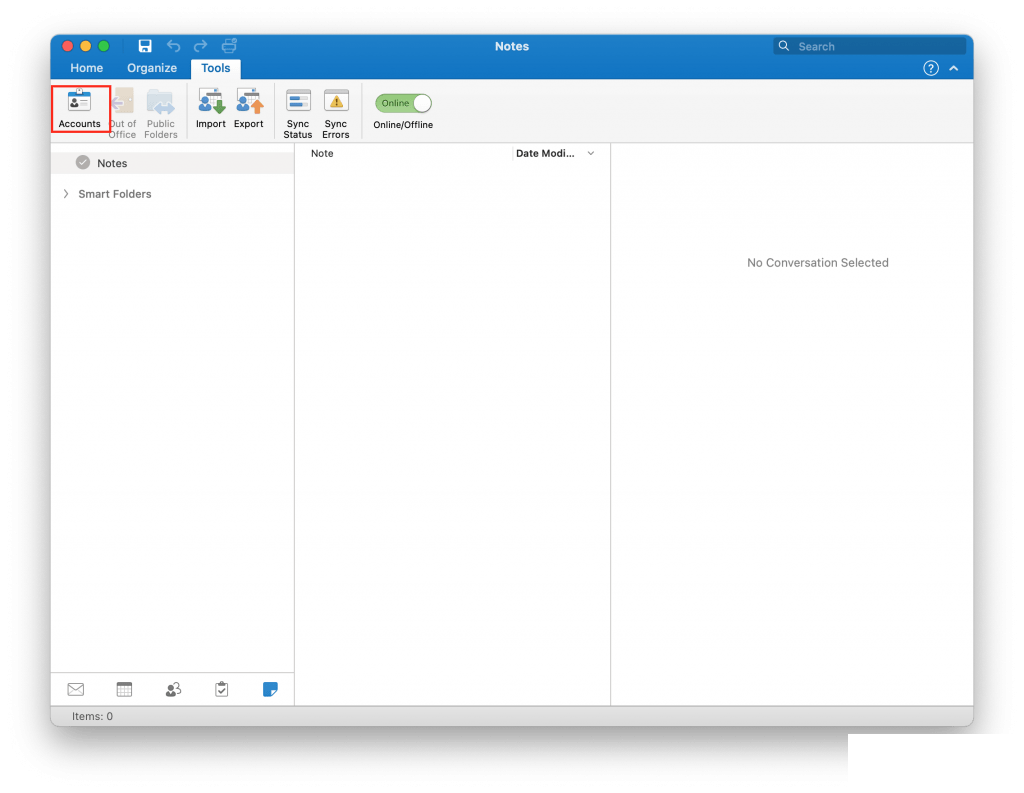
Bước 1: Bạn mở ứng dụng Outlook trên máy tính MacBook sau đó chọn vào Tools
.png)
Bước 2: Bạn chọn Accounts
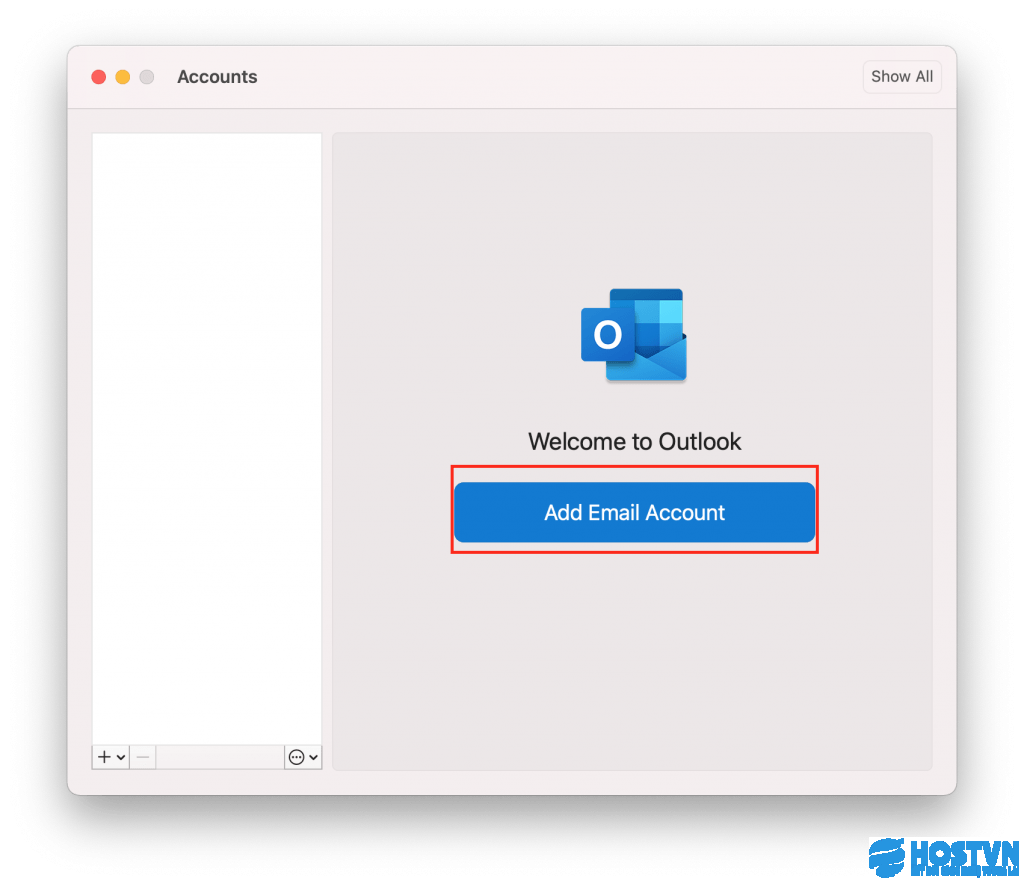
Bước 3: Bạn chọn Add Email Accounts
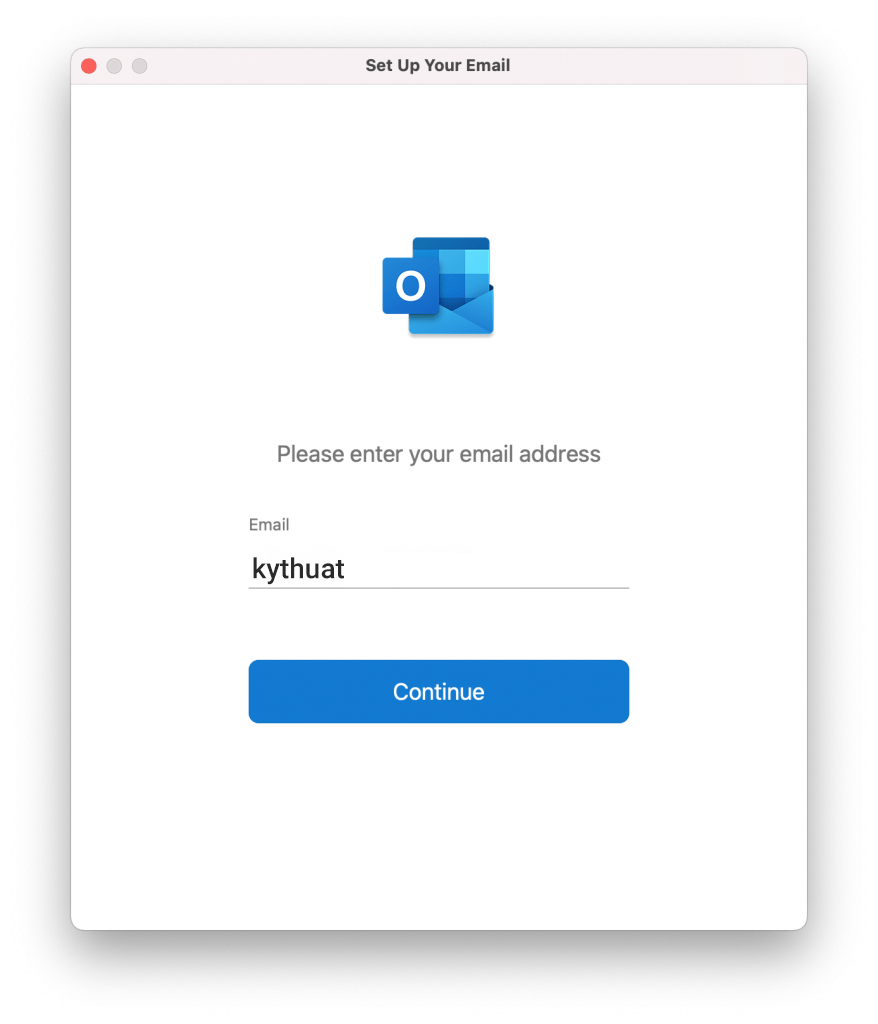
Bước 4: Nhập địa chỉ mail của bạn và chọn Continue
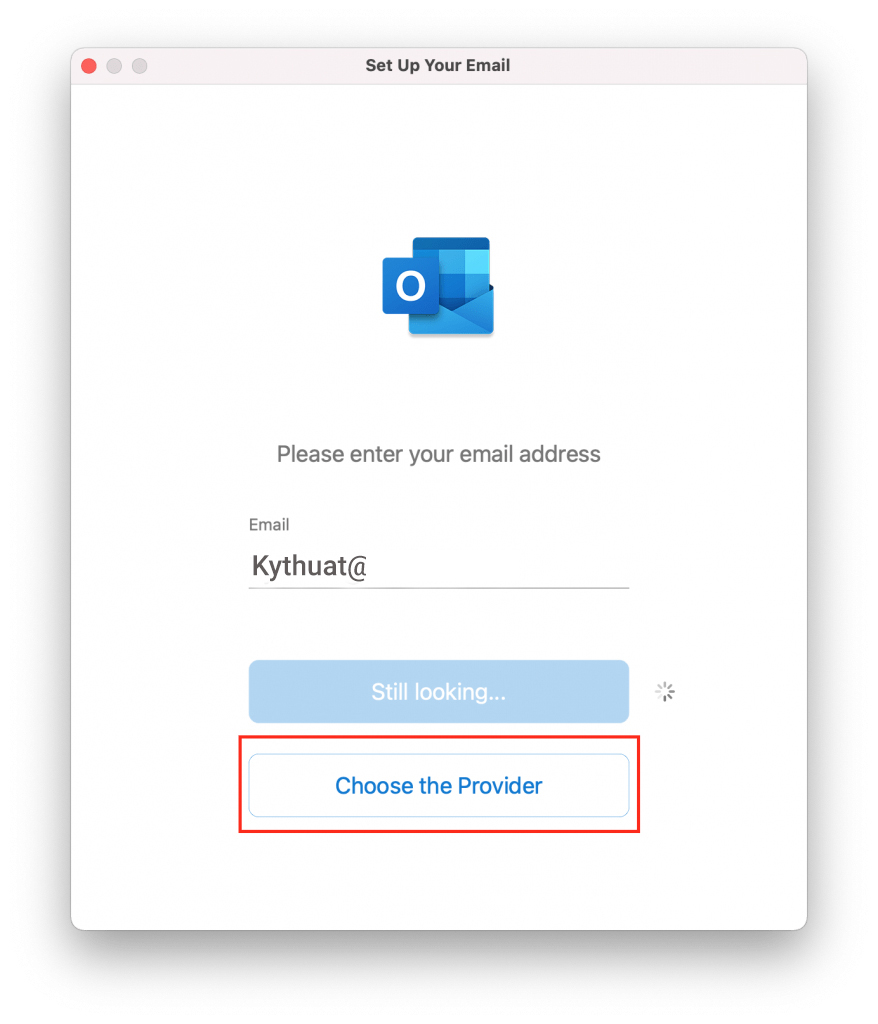
Bước 5: Chọn Choose the Provider
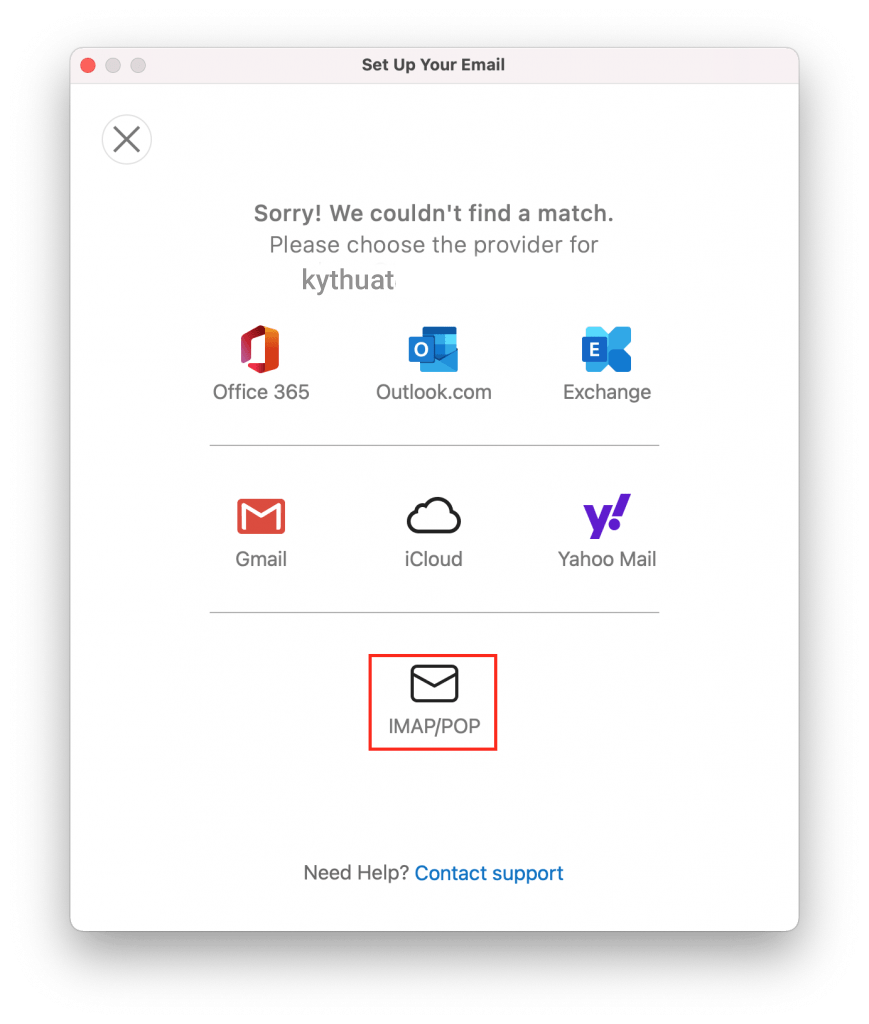
Bước 6: Chọn IMAP/POP
Bước 7: Nhập thông tin máy chủ Email và cổng gửi nhận mail
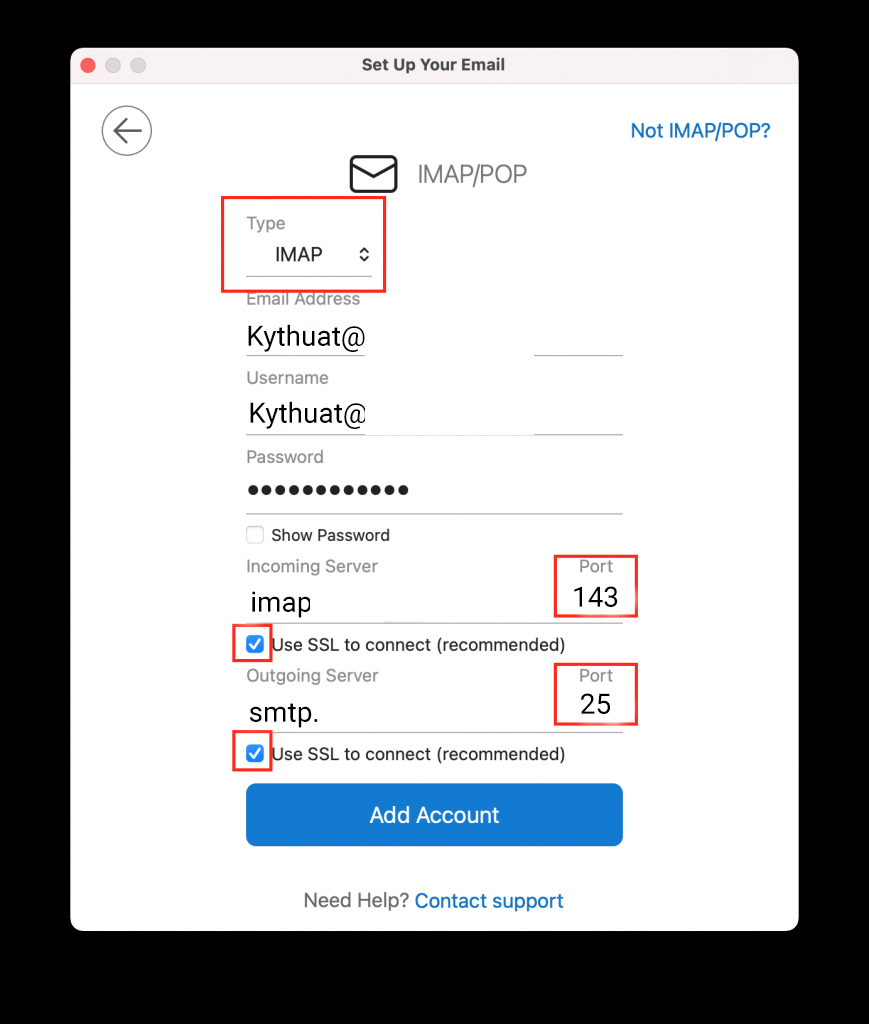
Thông tin máy chủ Email khi cấu hình sẽ là
Trường hợp 1: Không sử dụng SSL
Incoming mail server: hoster.vn port 143 << Thay hoster.vn thành tên miền của bạn
Outgoing mail server: hoster.vn port 25 << Thay hoster.vn thành tên miền của bạn
Trường hợp 2: Có sử dụng SSL
Nếu Mạng nơi văn phòng của bạn chặn port 25 thì bạn cũng có thể thay đổi cấu hình sang port 465 với thông số như sau
Incoming mail server: imap.hostvn.email port 993
Outgoing mail server: smtp.hostvn.email port 465
Nếu có những thông báo hiện nên bạn cứ chọn Yes vì đó là thông báo Cert không khớp với domain của bạn vì bạn đang dùng Cert SSL của HOSTVN, tuy nhiên vấn đề này không ảnh hưởng gì đến quá trình gửi nhận.
Chúc bạn thành công!